|
QuickCAD-CAM
2009년 4월 28일 업그레이드내용 |
||||||
|
|
||||||
|
1.
엔티티 복사기능 |
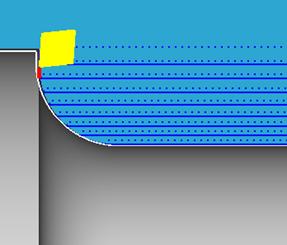
||||||
|
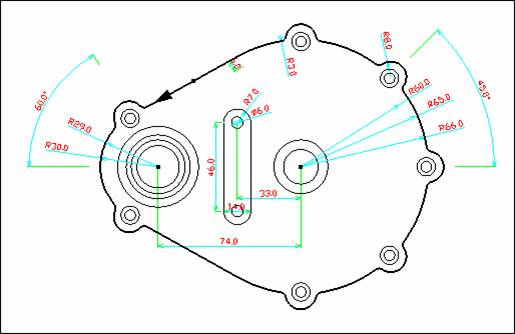
엔티티를
선택을 하고, Ctrl+C, Ctrl+V를 하면 복사, 붙이기 명령이 된다. |
||||||
|
|
||||||
|
|
||||||
|
|
||||||
|
|
||||||
|
2.
속성복사 |
||||||
|
|
||||||
|
|
||||||
|
엔티티 선택 후 복사 시 |
||||||
|
|
||||||
|
|
||||||
|
엔티티에 색상, 선종류 등의 속성을 같이 복사함. |
||||||
|
|
||||||
|
|
||||||
|
|
||||||
|
3.
엔티티선택 |
||||||
|
|
||||||
|
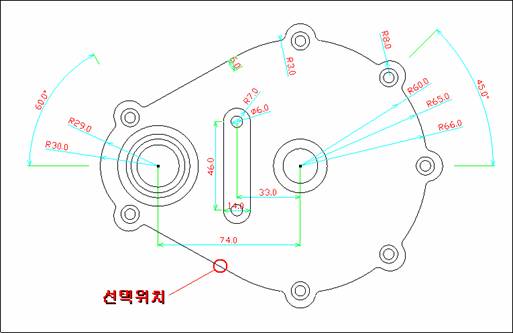
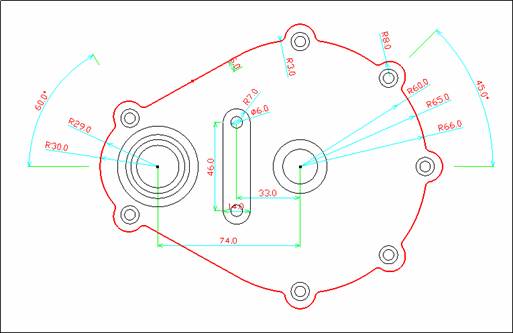
Ctrl 키를 누르고, 엔티티를 선택하면, 선택된 엔티티와 연결된 엔티티를 모두 선택함. |
||||||
|
|
||||||
|
|
||||||
|
연결된 외곽 엔티티들이 모두선택 됨. |
||||||
|
|
||||||
|
4.
체인 생성 |
||||||
|
|
||||||
|
엔티티 선택후 F3키 를 누르면, 체인이 생성됨. |
||||||
|
(윈도우 체인 기능과 같음) |
||||||
|
5.
간편속성변경 |
||||||
|
|
||||||
|
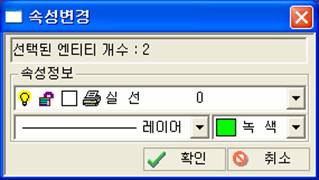
엔티티 선택후 F2 를 눌러 간단한 속성을 바꿀 수 도 있다. |
||||||
|
|
||||||
|
6.
라이센스 정보 확인 방법 |
||||||
|
|
||||||
|
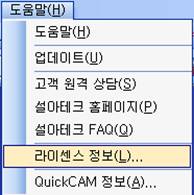
풀다운 메뉴의 도움말 - 라이센스 정보 를 클릭 |
||||||
|
|
||||||
|
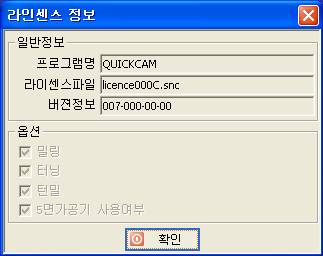
라이센스 파일, 락번호 표기 사용 가능한 버전 표기 옵션부분 표기 |
||||||
|
|
||||||
|
7.
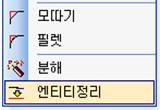
엔티티정리 |
||||||
|
|
||||||
|
|
||||||
|
명령어 창에서 선분, 원호의 오차 값을 따로 설정해서 적용 할 수 있다. |
||||||
|
|
||||||
|
|
||||||
|
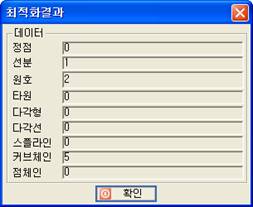
정리된 엔티티의 개수를 표기 해 준다. |
||||||
|
8.
도구 창 배열 |
||||||
|
|
||||||
|
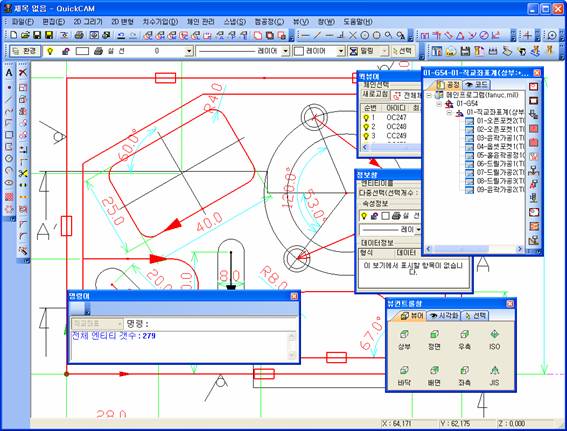
프로그램을 사용하다 보면, 창을 잘못 만져 배열이 흐트러질 경우가 있다. |
||||||
|
|
||||||
|
|
||||||
|
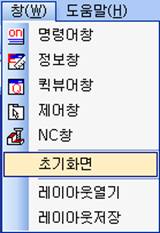
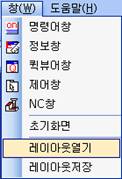
풀다운 메뉴의 창 - 초기화면 이란 메뉴가 있다. |
||||||
|
|
||||||
|
초기화면을 클릭하면, 창의 배열이 초기 화면으로 정열 된다. |
||||||
|
9.
레이아웃 열기, 저장 |
||||||
|
|
||||||
|
창의 위치등을 유저에 따라 임의로 바꿀 경우, |
||||||
|
창의 위치를 저장하고, 열수 있다. |
||||||
|
|
||||||
|
|
||||||
|
10. POST 환경 설정 |
||||||
|
|
||||||
|
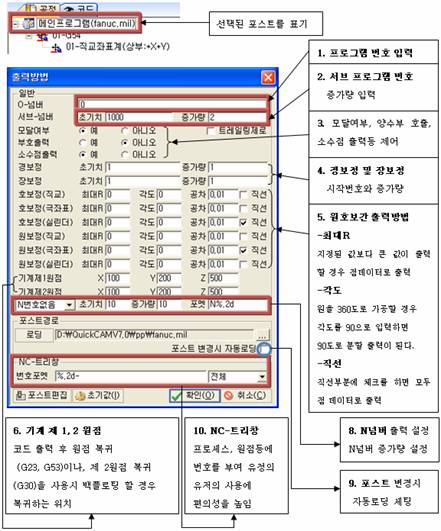
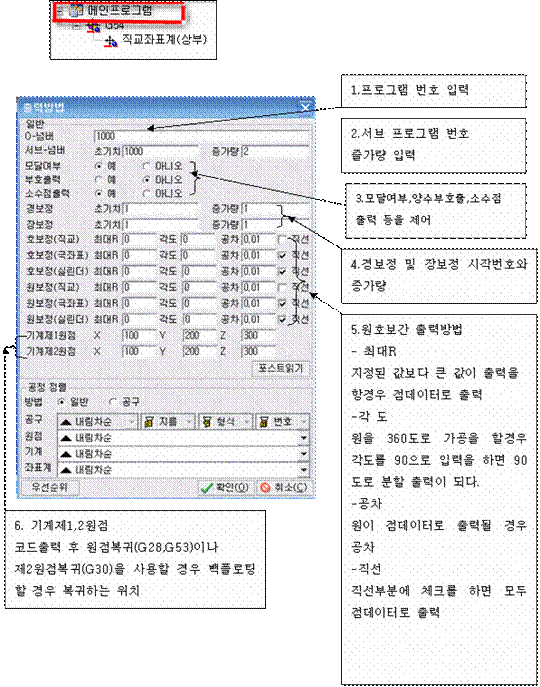
공정 탭의 ‘메인
프로그램’을 더블 클릭 하면 출력방법 창 이 출력 |
||||||
|
|
||||||
|
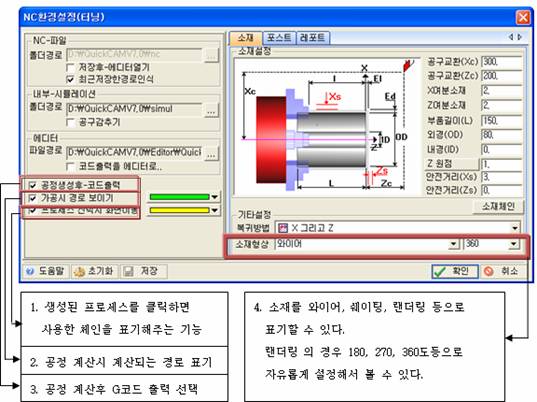
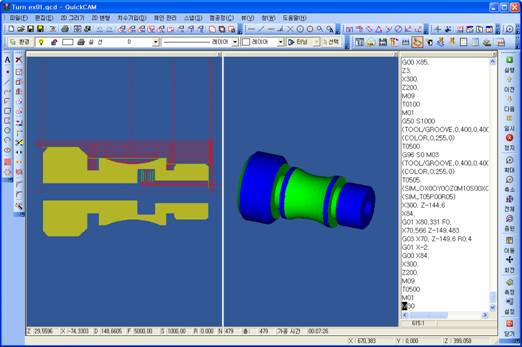
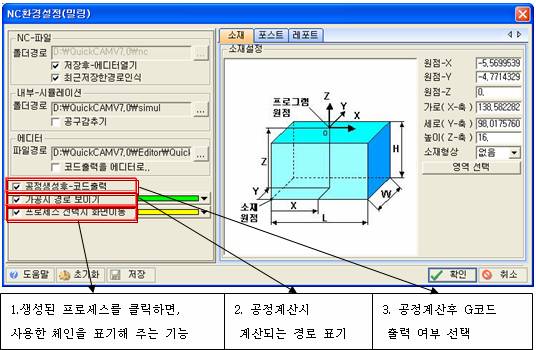
11. Turning NC환경설정 |
||||||
|
|
||||||
|
|
||||||
|
|
||||||
|
|
||||||
|
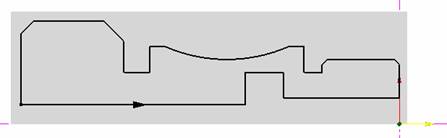
12. 소재형상 |
||||||
|
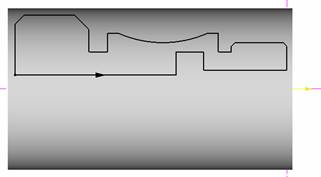
-와이어 |
||||||
|
||||||
|
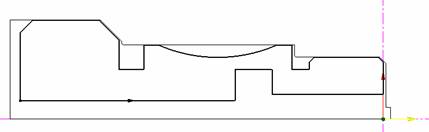
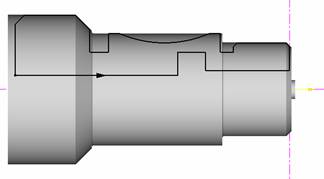
-쉐이딩 |
||||||
|
||||||
|
|
||||||
|
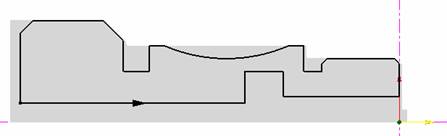
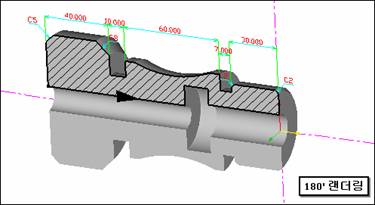
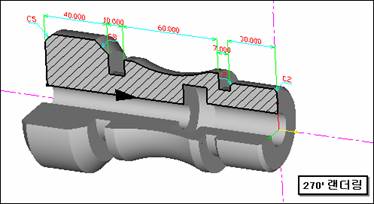
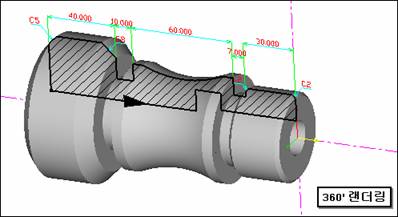
-랜더링 |
||||||
|
||||||
|
13.
다중공정 |
||||||
|
|
||||||
|
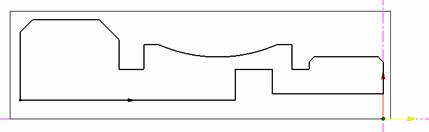
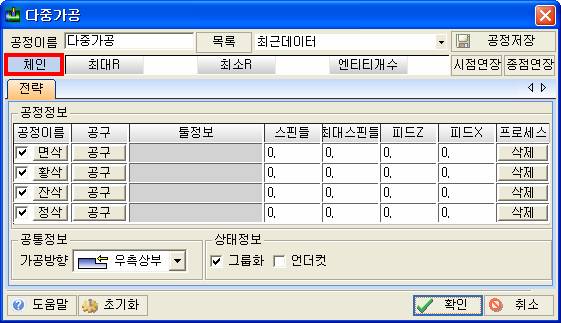
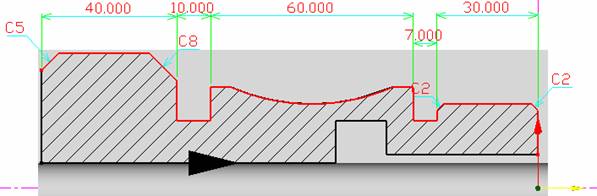
선반 공정을 단순화 시키는 공정 으로 한번의 체인 선택으로 모든 가공을 할 수 있다. |
||||||
|
다중 공정의 체인 선택 으로, 모든 외곽 체인을 선택 한다. |
||||||
|
|
||||||
|
|
||||||
|
|
||||||
|
각각의 공구와, 공정을 선택 편집하고, 확인 하면, |
||||||
|
프로세스 내에서 각 공정에 따라 자동으로 체인을 분류 해서 가공 한다. |
||||||
|
14.
외부시뮬레이션 |
||||||
|
|
||||||
|
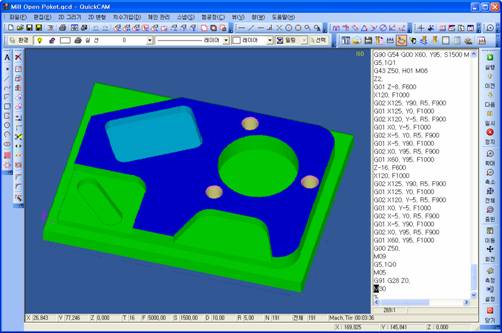
시뮬레이션을 연결 하면, 솔리드 시뮬레이션으로 공정을 확인 할 수 있다. |
||||||
|
|
||||||
|
|
||||||
|
|
||||||
|
15.
Milling NC환경설정 |
||||||
|
|
||||||
|
|
||||||
|
16.
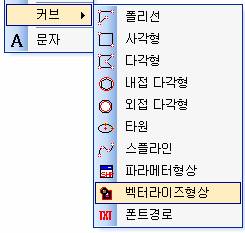
벡터라이즈형상 |
||||||
|
|
||||||
|
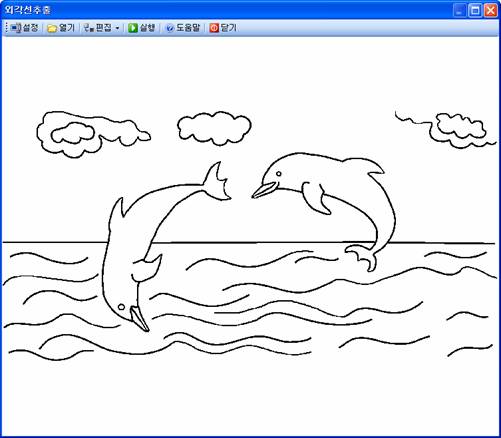
그림을 외곽선추출을 해서 엔티티로 생성 할 수 있다. |
||||||
|
|
||||||
|
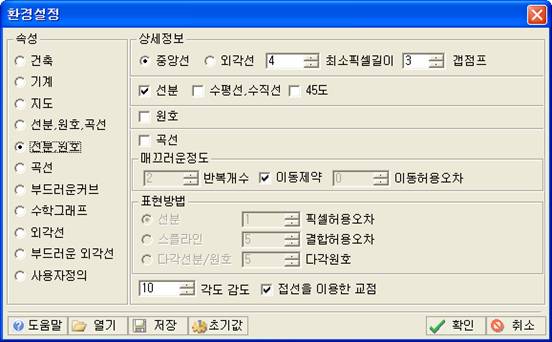
환경설정에서 커브를 생성하는 조건을 바꿀 수 있다. |
||||||
|
|
||||||
|
|
||||||
|
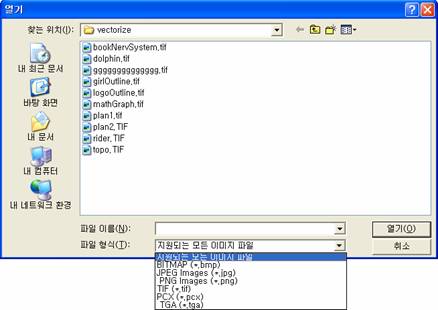
‘열기’ 에서 원하는 파일을 선택 하고, |
||||||
|
|
||||||
|
|
||||||
|
|
||||||
|
실행을 클릭하면, 커브로 생성 시킬 수 있다. |
||||||
|
|
||||||
|
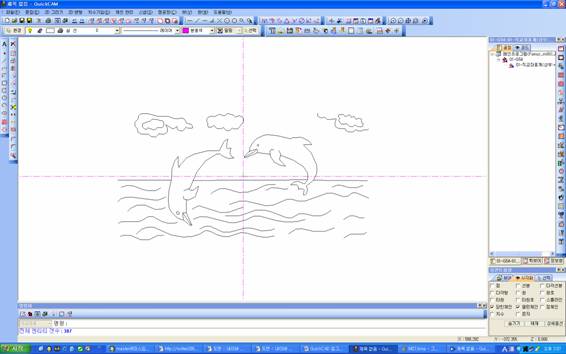
그림을 커브로 생성한 화면 |
||||||
|
|
||||||
|
|
||||||
|
17.
패턴가공 |
||||||
|
|
||||||
|
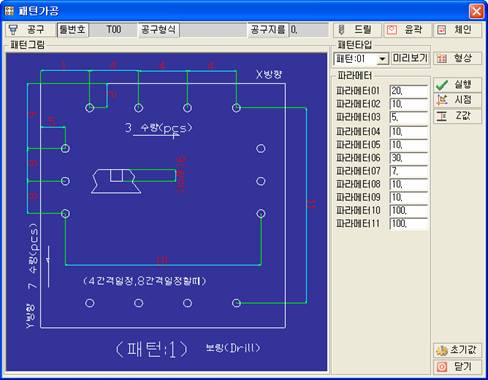
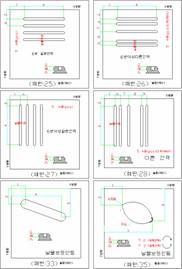
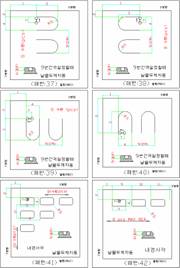
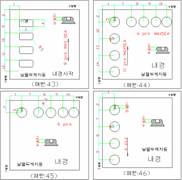
여러 가지 패턴이 입력되어 있다. |
||||||
|
간단한 가공은 여기 있는 패턴들을 이용해서 파라메터 값을 입력하면, |
||||||
|
도면을 그리지 않고도 가공을 할 수 있다. |
||||||
|
|
||||||
|
-패턴 파라메터 종류 |
||||||
18.
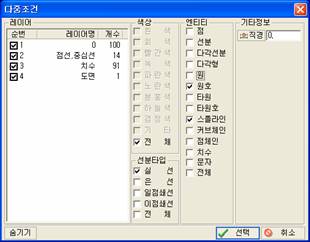
다중조건선택 |
||||||
|
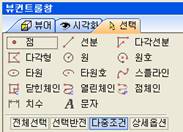
뷰컨트롤창 의 다중 조건 |
||||||
|
|
||||||
|
|
||||||
|
단순 조건이 아닌 여러가지 조건을 이용해서 원하는 엔티티를 한번에 선택 할 수 있다. |
||||||
|
|
||||||
|
19.
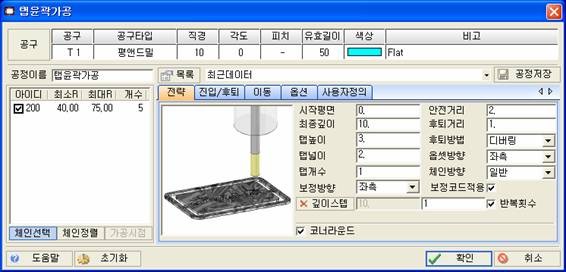
탭윤곽 공정 |
||||||
|
|
||||||
|
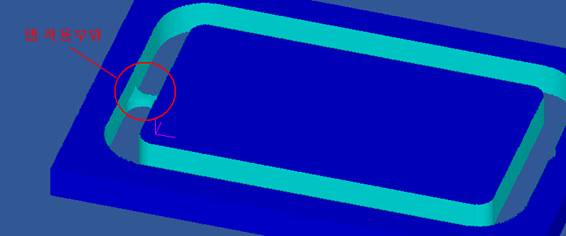
탭을 추가 해서, 라우터 등의 윤곽 가공 후 |
||||||
|
부품이 소재에서 떨어져 나가지 않게 할 수 있다. |
||||||
|
|
||||||
|
탭의 개수, 넓이, 높이 등을 설정할 수 있다. |
||||||
|
|
||||||
|
|
||||||
|
20.
기존 공정에서 썼던 체인 중복 선택 기능 |
||||||
|
|
||||||
|
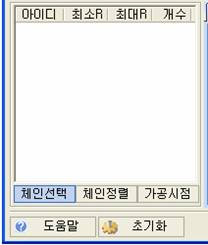
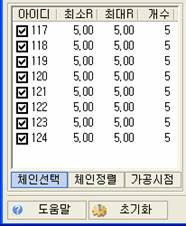
새로운 공정 편집 창에서 체인선택을 클릭한다. |
||||||
|
|
||||||
|
|
||||||
|
|
||||||
|
원하는 체인을 가지고 있는 프로세스를 더블 클릭한다. |
||||||
|
|
||||||
|
그 공정에서 사용했던 체인을 쉽게 선택 할 수 있다. |
||||||
|
|
||||||
|
|
||||||
|
오른쪽 클릭 하면, 체인 선택이 완료 된다. |
||||||
|
※ 여러 체인의 황삭 포켓 후 정삭공정 생성시 사용 하면 유용하다. |
||||||
|
|
||||||
|
|
||||||
|
22.
프로세스 출력선택 |
||||||
|
|
||||||
|
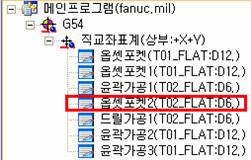
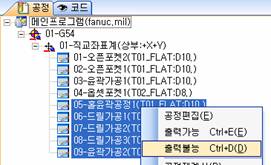
여러 개의 프로세스의 출력여부를 한번에 선택, 제어 할 수 있다. |
||||||
|
21.
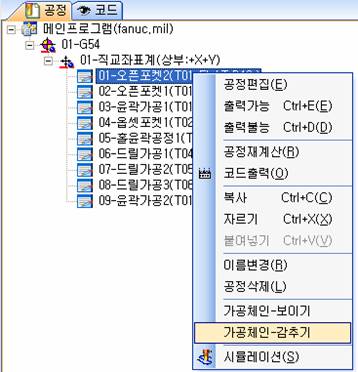
프로세스에서 사용된 체인 표기 선택 |
||||||
|
|
||||||
|
사용된 체인을 일괄적으로 감추는게 아니고, |
||||||
|
공정 생성 후에도, 원하는 부분만 보이거나 감출 수 있다. |
||||||
|
|
||||||
|
22.
Z레벨 포켓 가공 |
||||||
|
|
||||||
|
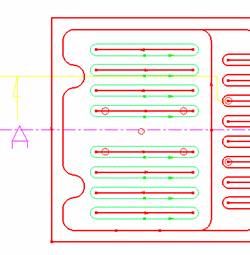
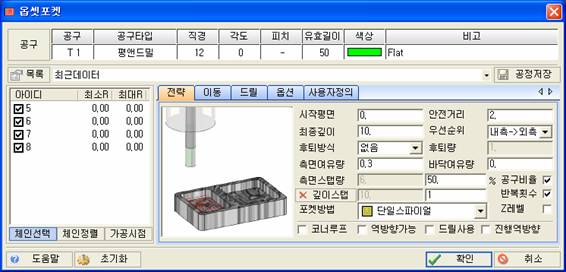
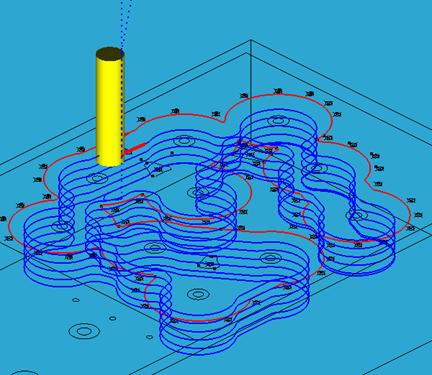
포켓 가공시 Z레벨 옵션을 선택 하면, 여러 개의 체인을 다중 깊이 스텝으로 포켓 가공시, |
||||||
|
각각의 체인을 이동하며 1스텝씩 가공해, 부품의 변형을 줄여준다. |
||||||
|
23.
페이스밀 공정 |
||||||
|
|
||||||
|
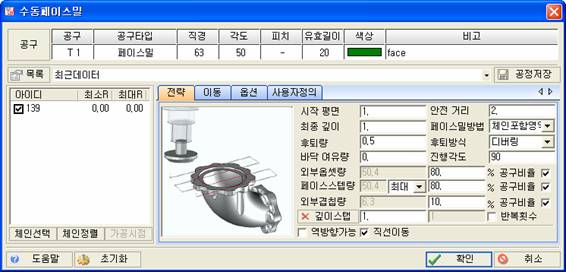
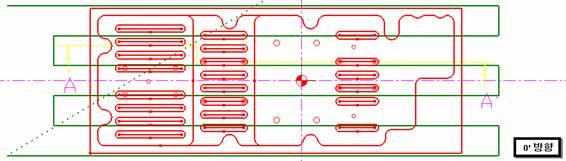
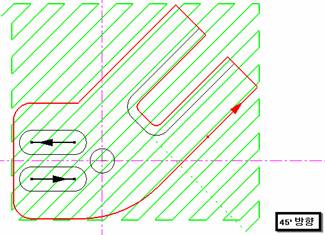
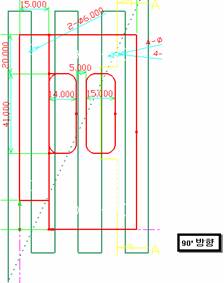
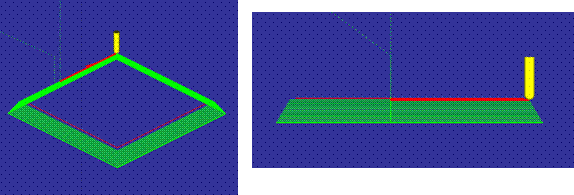
진행 각도를 적용 해서, 여러 방향으로 페이스 가공을 할 수 있다. |
||||||
|
|
||||||
|
||||||
|
|
||||||
|
24.
사용된 체인 표기 |
||||||
|
|
||||||
|
생성된 프로세스를 선택 하면, 사용된 체인을 표기해 준다. |
||||||
|
|
||||||
|
25.
진입후퇴 제어 |
||||||
|
|
||||||
|
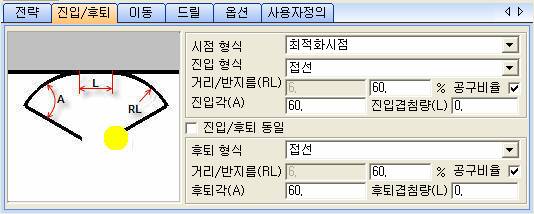
1. 진입과 후퇴를 동일하게
적용 할 경우 진입/후퇴 동일을 체크 하면,진입과 후퇴를 따로 입력하지 않아도 된다. |
||||||
|
|
||||||
|
, |
||||||
|
|
||||||
|
2. 시점 형식을 최적화시점 과 기존시점등 2가지를 선택 할 수 있다. 최적화 시점일 때는 경우에 따라 시점을 바꿀수도
있고, 기존시점일 경우 무조건 기존 시점으로 실행 된다. |
||||||
|
|
||||||
|
|
||||||
|
|
||||||
|
|
||||||
|
26.
외부시뮬레이션 |
||||||
|
|
||||||
|
시뮬레이션을 연결 하면, 솔리드 시뮬레이션으로 공정을 확인 할 수 있다. |
||||||
|
|
||||||
|
|
||||||
|
QuickCAD-CAM
2008년 06월 14일 업그레이드내용 |
||||||
|
|
||||||
|
1.
외부파일 읽기 옵션 |
||||||
|
|
||||||
|
1) DXF, DWG, AI, EPS 등의 파일 인터페이스 |
||||||
|
|
||||||
|
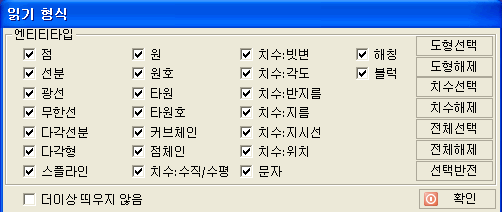
읽기 형식에 선, 원, 호, 치수 등의 읽기 원하는 형식만 읽어 들인다. |
||||||
|
|
||||||
|
|
||||||
|
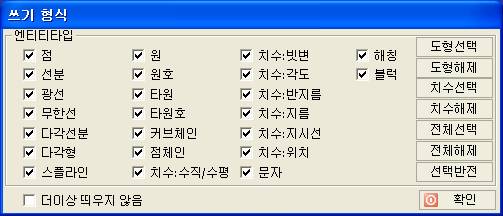
외부 파일로 저장을 할 경우에도 필요 부분만 선택 하여 저장할 수 있다. |
||||||
|
|
||||||
|
2.
PGP 파일 편집 |
||||||
|
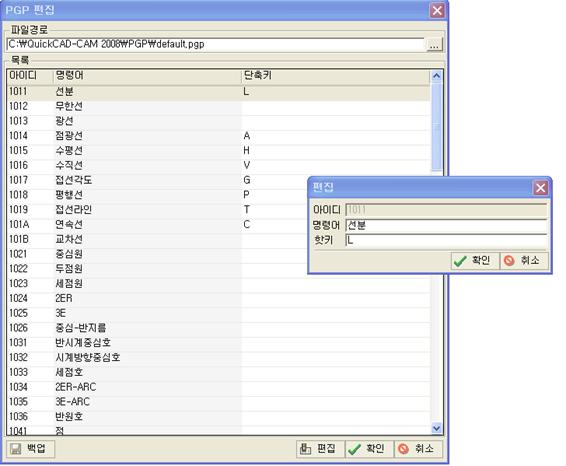
단축키를 사용자가 직접 설정을 할 수 있는 기능 |
||||||
|
파일 à PGP 파일 편집 |
||||||
|
|
||||||
|
|
||||||
|
|
||||||
|
3.
블록 저장 |
||||||
|
|
||||||
|
|
||||||
|
|
||||||
|
|
||||||
|
|
||||||
|
|
||||||
|
|
||||||
|
|
||||||
|
|
||||||
|
|
||||||
|
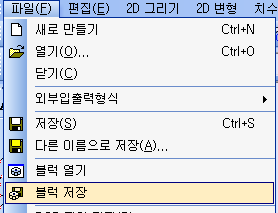
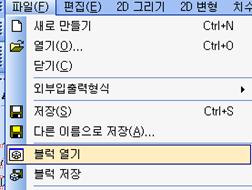
파일 à 블록열기,저장 |
||||||
|
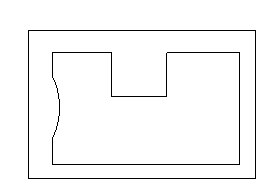
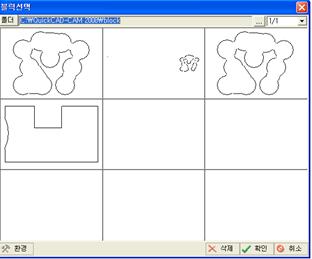
블록열기 저장은 자주 사용하는 그림을 저장하여 불러오는 기능이다 |
||||||
|
엔티티 및 체인까지 저장할 수 있다. |
||||||
|
|
||||||
|
원하는 블록 선택 한 후 블록을 삽입하고자 하는 원점을 선택 한다. |
||||||
|
블록으로 사용하고자 하는 파일의 파일 경로는 C:\QuickCAD-CAM 2008\block에 저장해야 한다. |
||||||
|
|
||||||
|
|
||||||
|
|
||||||
|
|
||||||
|
|
||||||
|
|
||||||
|
|
||||||
|
|
||||||
|
|
||||||
|
|
||||||
|
|
||||||
|
|
||||||
|
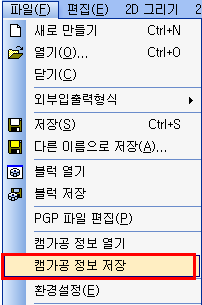
캠공정저장 |
||||||
|
|
||||||
|
4.
캠가공 공정 저장 |
||||||
|
캠가공 공정 저장이란? |
||||||
|
가공공정이 동일한 제품 가공을 할 경우, 가공공정을 저장하여 유사 형상의 가공에 다시 각각의 가공 조건을 설정하지 않고 기존 가공품의 가공 조건을 발췌 신속하게 가공 부품을 생성하는 기능 |
||||||
|
1) 1개의 제품에 공정을 만든다. |
||||||
|
2) |
||||||
|
|
||||||
|
|
||||||
|
|
||||||
|
|
||||||
|
|
||||||
|
|
||||||
|
|
||||||
|
|
||||||
|
|
||||||
|
|
||||||
|
|
||||||
|
|
||||||
|
|
||||||
|
|
||||||
|
|
||||||
|
|
||||||
|
|
||||||
|
|
||||||
|
3) 새로운 도면을 생성한다 |
||||||
|
|
||||||
|
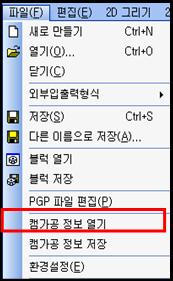
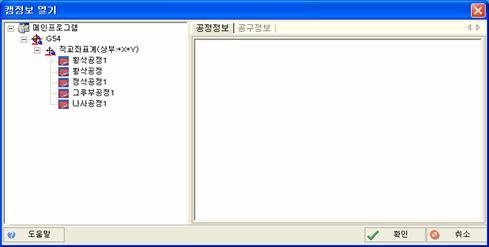
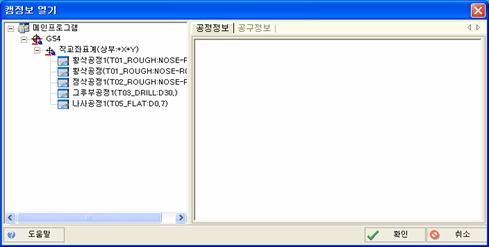
4) 캠가공 정보열기 선택 |
||||||
|
|
||||||
|
|
||||||
|
14. 엔티티 복사기능 |
||||||
|
엔티티를
선택을 하고, Ctrl+C, Ctrl+V를 하면 복사, 붙이기 명령이 된다. |
||||||
|
|
||||||
|
|
||||||
|
원점을 선택을 하고 스냅이나 좌표 이용 원하는 위치를 지정하면 복사가 된다. |
||||||
|
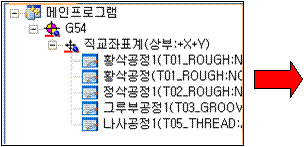
5) 캠가공 정보창에서 첫번째 공정부터 떠블 클릭을 하면 체인 선택을 할 수 있다 |
||||||
|
|
||||||
|
6) 체인을 선택을 하면, 다음과 같이 공정 대화상자가 활성화 된다 확인하면 가공 완료 |
||||||
|
|
||||||
|
|
||||||
|
|
||||||
|
|
||||||
|
|
||||||
|
|
||||||
|
|
||||||
|
|
||||||
|
5.
헬리컬 윤곽 가공 |
||||||
|
|
||||||
|
|
||||||
|
|
||||||
|
|
||||||
|
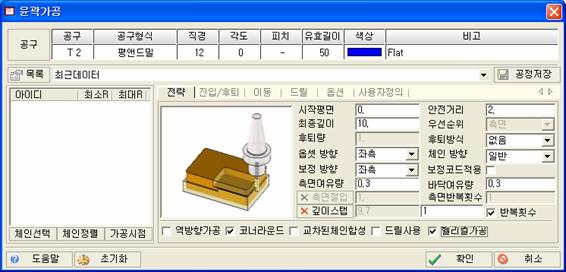
윤곽가공에서 헬리컬 윤곽가공을 체크 하면, 윤곽가공을 헬리컬 형식으로 가공 한다 |
||||||
|
|
||||||
|
|
||||||
|
|
||||||
|
|
||||||
|
6.
탭조합 가공 |
||||||
|
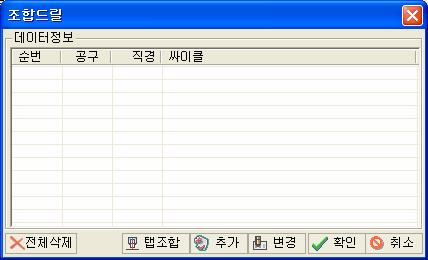
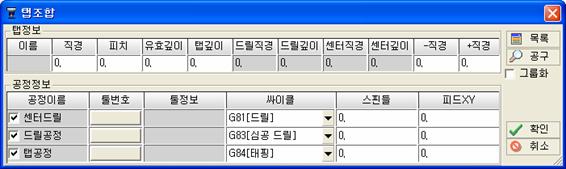
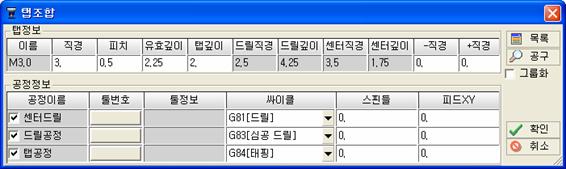
탭조합 가공은 탭가공을 센터, 드릴, 탭 작업 공정을 한번의 명령 지령으로 공정 생성하는자동 기능 |
||||||
|
1) 드릴가공에서 싸이클을 클릭 |
||||||
|
|
||||||
|
2) 탭 조합을 선택 한다. |
||||||
|
|
||||||
|
|
||||||
|
|
||||||
|
3) 목록을 선택 한다. |
||||||
|
|
||||||
|
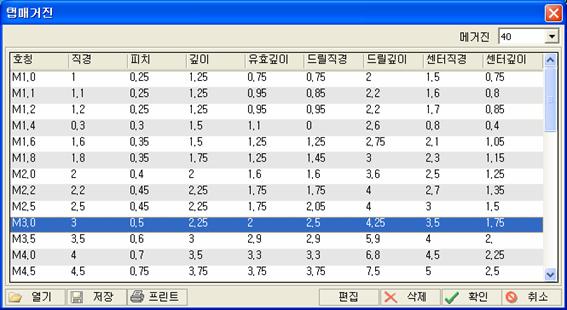
4) 탭을 선택 하고, 확인 한다. |
||||||
|
|
||||||
|
|
||||||
|
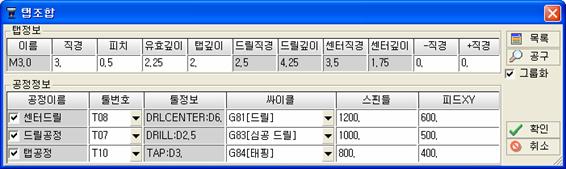
5) 공구를 선택 하면, 메거진에 공구가 자동 등록이 된다. |
||||||
|
|
||||||
|
|
||||||
|
|
||||||
|
|
||||||
|
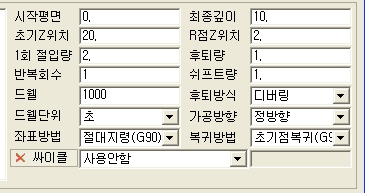
6) 깊이를 변경 하면, 드릴 깊이는 유효 깊이 값 만큼 더해서 생성이 된다. |
||||||
|
|
||||||
|
7.
홀 챠트 |
||||||
|
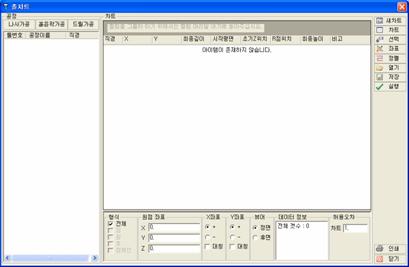
홀 챠트는 밀링 나사가공, 홀 윤곽가공, 드릴가공을 위한 공정입니다 |
||||||
|
|
||||||
|
1) 챠트 : 홀 가공데이터가 2D 도면에 표형식으로 되어있는 경우 사용 |
||||||
|
2) 선택 : 도면에 원을 직접선택 할 경우 사용 |
||||||
|
3) 좌표 : 도면에서 좌표를 직접 입력하거나 스냅으로 선택하는 경우 |
||||||
|
4) 정렬 : 원에 가공 순서를 최적화하는 경우 |
||||||
|
5) 사용 방법 |
||||||
|
- 선택으로 원을 선택 한다. |
||||||
|
- 원하는 가공을 선택 한다. |
||||||
|
- 공구 선택과 가공 조건을 입력 한다 |
||||||
|
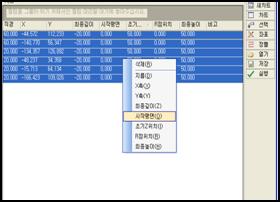
- 챠트에서 좌표를 전체선택 후 최종깊이, 시작평면, 초기Z위치, 최종높이를 입력 한다. |
||||||
|
- 실행을 하면 가공 데이터가 생성이 된다. |
||||||
|
|
||||||
|
|
||||||
|
|
||||||
|
|
||||||
|
|
||||||
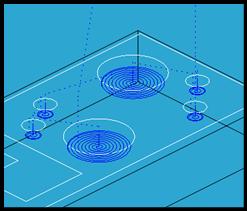
|
|
||||||
|
|
||||||
|
|
||||||
|
|
||||||
|
|
||||||
|
|
||||||
|
8.
홀드릴 |
||||||
|
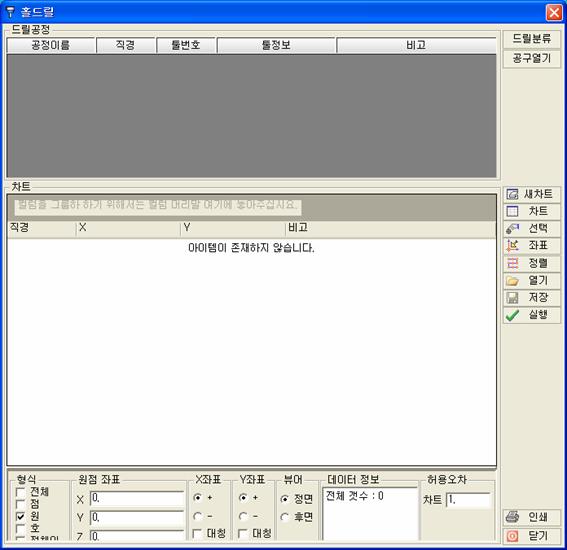
홀 드릴은 드릴가공을 직경에 따라서 자동가공을 핳 수 있는 명령 |
||||||
|
|
||||||
|
1) 사용 방법 |
||||||
|
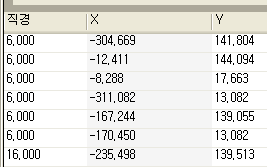
- 선택으로 원을 선택 한다. 아래 그림처럼 직경 및 XY좌표가 생성이 된다 |
||||||
|
|
||||||
|
|
||||||
|
|
||||||
|
- 드릴 분류를 하면 메거진에 홀 크기와 같은 공구가 등록이 되어 있으면 자동선택 된다. 공구가 등록이 되어 있지 않은 공구는 공구 열기를 클릭을 하여 메거진에서 공구를 등록 해야 된다. |
||||||
|
|
||||||
|
|
||||||
|
|
||||||
|
|
||||||
|
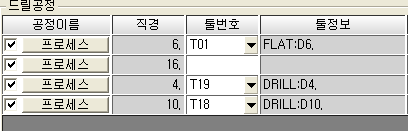
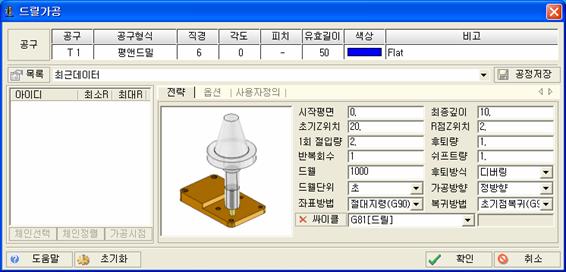
- 프로 프로세스를 선택 한다. 선택 하면 가공 깊이를 설정 하고, 확인 한다 |
||||||
|
다른 직경에 공구도 동일하게 설정을 하고, 실행 하면 공정이 생성 된다. |
||||||
|
드릴 싸이클에 탭공정도 동일하게 사용할 수 있다. |
||||||
|
|
||||||
|
|
||||||
|
|
||||||
|
|
||||||
|
9.
코드 출력 순서 |
||||||
|
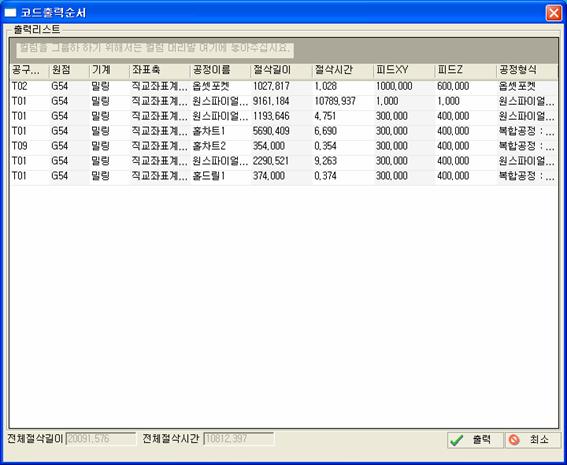
코드출력 순서 명령은 가공 순서를 정렬하는 기능이다. 바이스 원점 이동을 사용할 경우 공정리스트에서 가공 속도 및 RPM을 수정할 수 있다, |
||||||
|
|
||||||
|
|
||||||
|
|
||||||
|
|
||||||
|
10.
선반 황삭기능 |
||||||
|
|
||||||
|
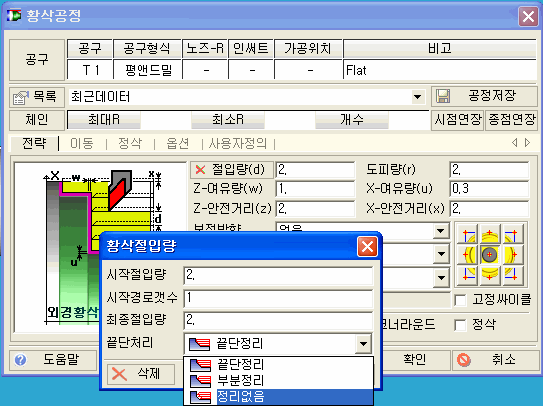
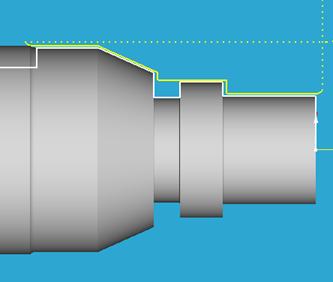
절입량을 변수로 절입할 수 있는 기능이다. |
||||||
|
절입량을 선택을 하면 황삭 절입량 생성이 된다 |
||||||
|
1) 시작 절입량 : 가공에서의 최초 절입량 |
||||||
|
2) 시작 경로 갯수 : 시작 절입량을 몇회에 가공을 할 것인지 |
||||||
|
3) 최종 절입량 : 최초 절입량에서 가감으로 최종 절입할 경우, 최종절입량 |
||||||
|
4) 끝단 처리 |
||||||
|
- 끝단 정리 : 가공 후 전 스탭까지 가공 |
||||||
|
|
||||||
|
- 부분정리 : 테이퍼 원호 부분만 전 스텝에 가공까지 가공 |
||||||
|
테이퍼 원호부분 직선부분 |
||||||
|
- 정리없음 : 가공 종점에서 정리 없이 후퇴하는 경우 |
||||||
|
|
||||||
|
11.
공구교환 위치 , 진입 후퇴 위치 |
||||||
|
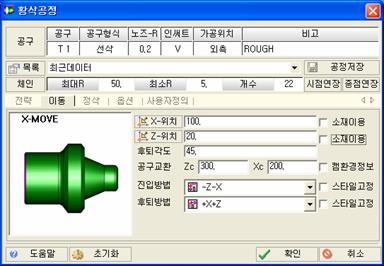
1) 공구교환위치 공정마다 공구교환 위치를 수동으로 입력할 수 있는 기능 |
||||||
|
공구 길이에 따라서 공구교환하는 위치를 설정 캠환경 정보를 체크 하면, 환경설정에 좌표로 공구 교환 위치가 설정 된다. |
||||||
|
|
||||||
|
2) 진입 후퇴 |
||||||
|
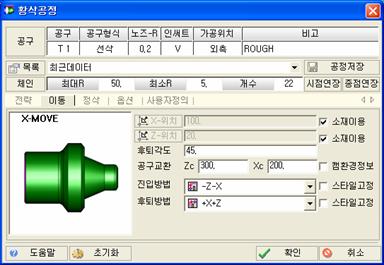
가공 전과 완료 후 진입을 제어한다. 소재 이용을 체크를 하면 소재 값으로 진입후퇴를 하고, 체크 하지 않으면 값을 입력하여 사용 한다. |
||||||
|
|
||||||
|
|
||||||
|
|
||||||
|
|
||||||
|
|
||||||
|
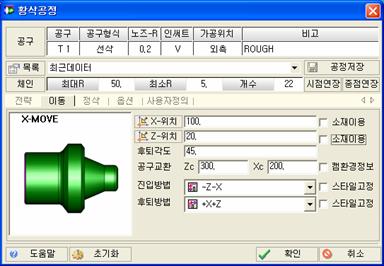
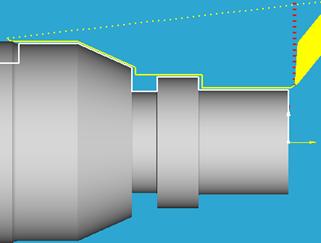
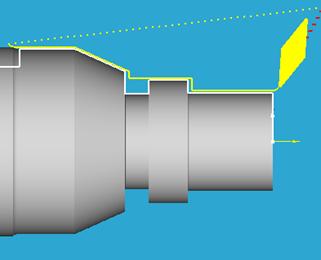
진입후퇴 방법은 공정에 따라서 다르게 출력이 된다. |
||||||
|
가공이 끝난 자리에서 바로 진입과 후퇴를 제어 하는 기능이다 |
||||||
|
|
||||||
|
|
||||||
|
|
||||||
|
|
||||||
|
기본값으로 진입후퇴의 경우 |
||||||
|
|
||||||
|
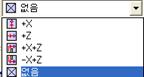
후퇴 값을 +X로만 했을 경우 |
||||||
|
|
||||||
|
후퇴 값을 없음으로 했을 경우 |
||||||
|
12.
수동 이동 기능 |
||||||
|
|
||||||
|
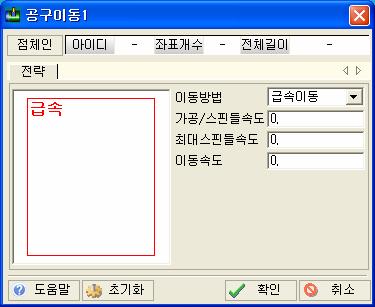
수동 이동은 점체인을 이용한 이동으로 수동으로 진입/후퇴할 경우 |
||||||
|
|
||||||
|
|
||||||
|
|
||||||
|
QuickCAD-CAM
2007년 10월 13일 업그레이드내용 |
||||||
|
||||||
|
|
||||||
|
|
||||||
|
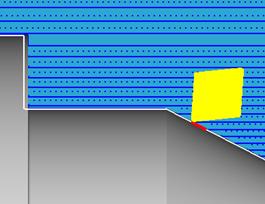
|
||||||
|
메인 프로그램을 떠블
클릭 하면 출력 방법창이 출력 |
||||||
|
-
|
||||||
|
||||||
|
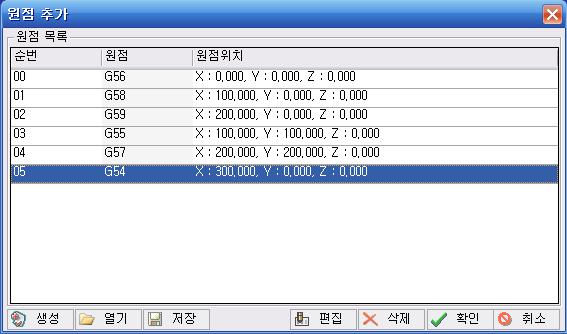
원점 추가 명령에서 열기, 저장명령 추가 여러 개의 원점을 생성 후 저장 하면 |
||||||
|
새로운 작업할 경우
저장한 원점을 불러올 수 있다. |
||||||
|
|
||||||
|
|
||||||
|
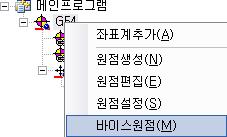
바이스 원점을 생성할 경우 원점을 일일이 생성 해야 되는 불편함이 있어 개선 |
||||||
|
%바이스 원점 |
||||||
|
|
||||||
|
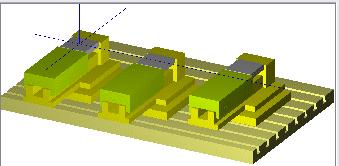
아래 그림처럼 여러 개의 바이스로 같은
부품을 가공할 경우 사용하는 명령 |
||||||
|
|
||||||
|
|
||||||
|
|
||||||
|
|
||||||
|
|
||||||
|
|
||||||
|
|
||||||
|
|
||||||
|
|
||||||
|
|
||||||
|
||||||
|
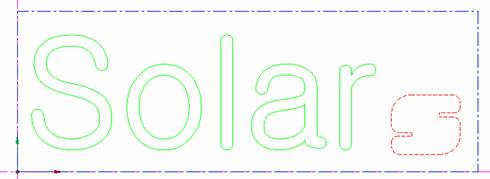
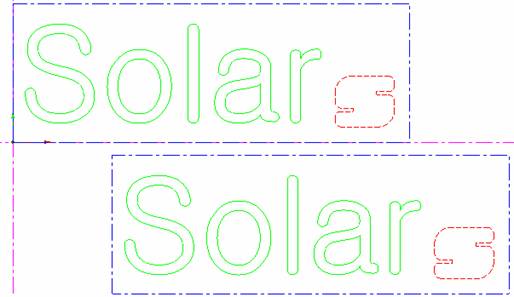
마킹공정은 원형 및 직선 배열 글씨조각 명령 |
||||||
|
|
||||||
|
|
||||||
|
||||||
|
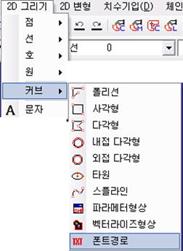
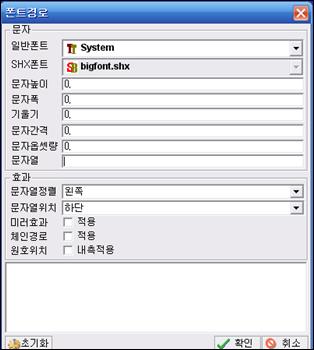
폰트경로는 글씨를 곡선이나 선에 조각가공할 수 있도록 그림을 생성해주는 명령 |
||||||
|
글씨를 입력 하고 체인을 바로 생성 하거나 커브로 생성할 수 있다. |
||||||
|
|
||||||
|
|
||||||
|
|
||||||
|
|
||||||
|
|
||||||
|
|
||||||
|
|
||||||
|
|
||||||
|
|
||||||
|
|
||||||
|
5. T커터가공 |
||||||
|
|
||||||
|
|
||||||
|
|
||||||
|
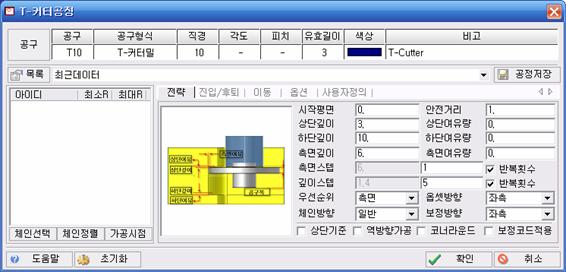
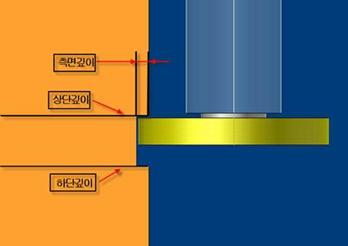
측면 커터작업을 할 경우 측면 스텝, z스텝 등을 우선 순위를 주어 가공할 수 있다. |
||||||
|
상단기준은 공구의 셋팅을 보통 하단에 하지만 상단에 할 경우, 상단의 기준으로 가공 |
||||||
|
|
||||||
|
6. 홀 윤곽가공 |
||||||
|
|
||||||
|
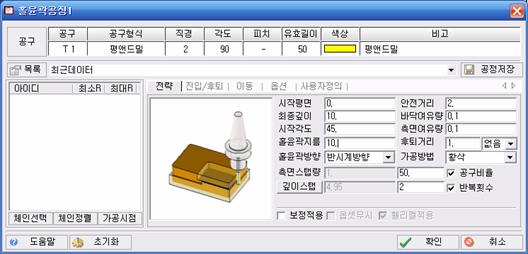
홀 윤곽가공은 드릴가공 후 또는 포켓 가공을 하면서 윤곽가공 할 수 있는 명령 |
||||||
|
점체인을 이용하여 가공 하고 카운터 보어가공 이나 정밀가공에 이용된다. |
||||||
|
- 주요기능 |
||||||
|
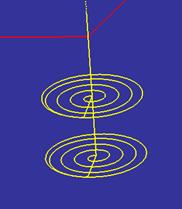
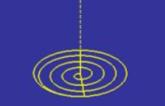
1) 황삭 : 홀 윤곽가공에 황삭 스파이럴 가공으로 가공할 수 있는 명령 |
||||||
|
|
||||||
|
|
||||||
|
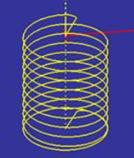
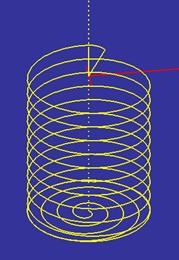
2) 측면정삭 : 드릴가공 후 정밀한 가공을 위하여 헬리컬로 가공하는방식 |
||||||
|
|
||||||
|
3) 바닥 정삭 : 바닥만 정삭을 따로 할 경우 |
||||||
|
|
||||||
|
4) 정 삭 : 측면을 헬리컬로
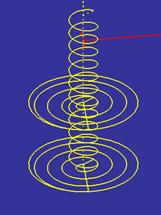
가공 하고, 바닥을 스파이럴로 가공하는 방법 |
||||||
|
|
||||||
|
||||||
|
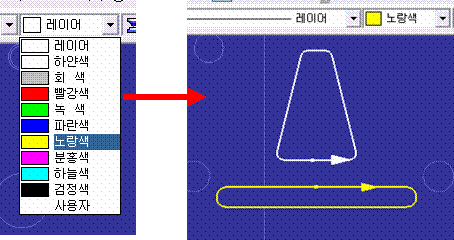
체인의 색상을 레이어의
색상 지정 방법으로 색상을 먼저 선택 하고, 체인을 생성하면 지정된 색상으로 체인이 생성된다. |
||||||
|
정보창에서 체인
색상을 변경할 수 있다. |
||||||
|
|
||||||
|
|
||||||
|
8. 2.5d 기능 |
||||||
|
1) |
||||||
|
|
||||||
|
|
||||||
|
|
||||||
|
|
||||||
|
|
||||||
|
|
||||||
|
|
||||||
|
|
||||||
|
|
||||||
|
|
||||||
|
|
||||||
|
|
||||||
|
|
||||||
|
|
||||||
|
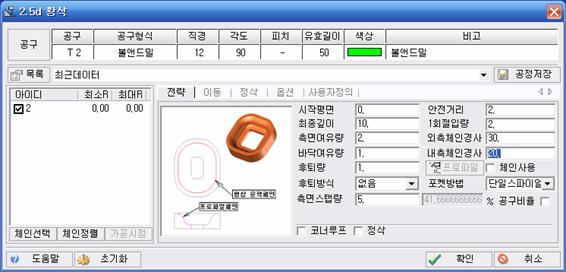
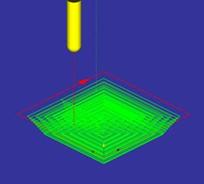
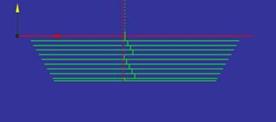
다음과 같이 내부체인 경사각을 입력 하면 테이퍼 가공을 할 수 있다 |
||||||
|
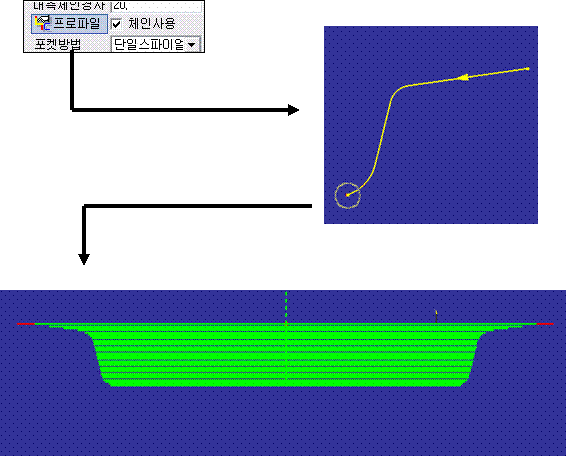
프로파일 기능 : 측면 프로파일 그림을 생성하여, 체인을 선택 하면 측면 프로파일의
윤곽 형상으로 가공이 된다. |
||||||
|
|
||||||
|
|
||||||
|
|
||||||
|
2.5d 정삭은 포켓 기능과 같은 방법으로 가공할 수 있다. |
||||||
|
|
||||||
|
|
||||||
|
|
||||||
|
|
||||||
|
|
||||||
|
|
||||||
|
|
||||||
|
|
||||||
|
9. 멀티
스텝기능 |
||||||
|
|
||||||
|
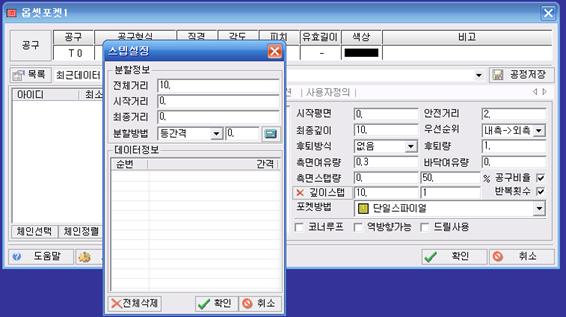
멀티스탭은 깊이스탭을 클릭 하면, 스탭설정
창이 생성됩니다. |
||||||
|
|
||||||
|
|
||||||
|
|
||||||
|
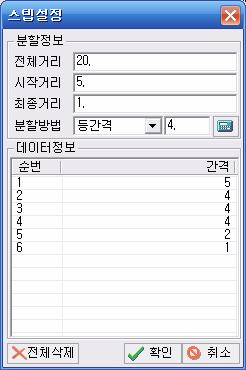
등간격 : 전체깊이를 입력 한다. |
||||||
|
시작거리와 마지막거리를
입력 하고, |
||||||
|
등간격일 경우
기본 스텝은 4로 하여 |
||||||
|
처음 깊이와 마지막 깊이를 제어한다 |
||||||
|
|
||||||
|
|
||||||
|
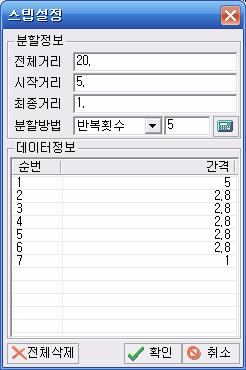
반복횟수 : 등간격과 같은
방법으로 |
||||||
|
반복 횟수를 입력하면 처음 깊이와 마지막 깊이를 |
||||||
|
뺀 나머지값을
나누어 깊이를 제어한다, |
||||||
|
|
||||||
|
|
||||||
|
|
||||||
|
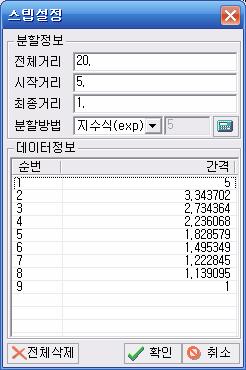
지수식 : 처음과 마지막 깊이를 입력을 하면 |
||||||
|
Z값을 지수식에 따라 점차적으로 줄어들면서 가공을 한다. |
||||||