체인의 활용
|
1) 커브체인 |
||||||||
|
- 커브체인
1-1.
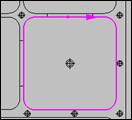
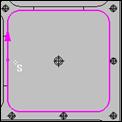
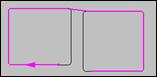
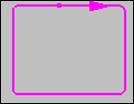
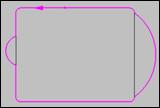
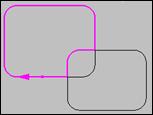
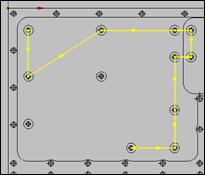
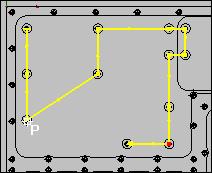
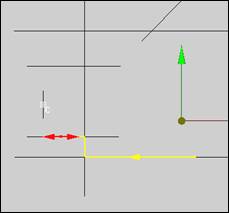
커브(노드점)체인은 시점을 지정하는 방향을 선택하면 선을 추적하여 체인이
생성된다. 초기 방향을 선택 후 원하는 위치를지나갔을 경우 지나간 체인 부분 중 원하는 지점을 클릭하면 체인 선택이 새로 지정한 점으로 후퇴한다. 1-2.
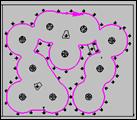
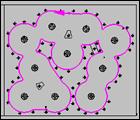
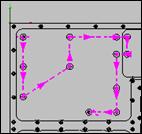
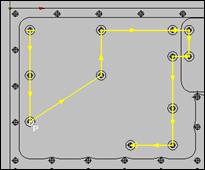
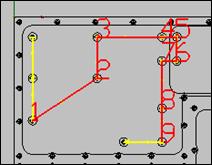
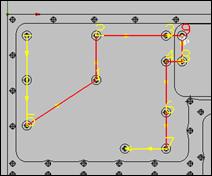
우측 그림과 같이 체인이 원하는 부분(적색 타원 안쪽)을 체인이 지나쳤을 때 경로 변경을 원하는 엔티티를 선택하면 체인의 방향이 원하는 위치로 변경이 된다. 1-3.
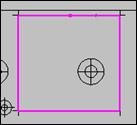
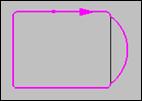
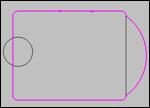
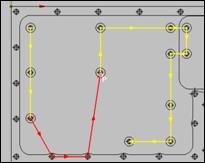
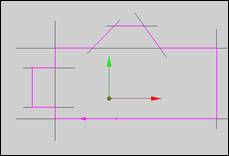
선이 원하는 경우 보다 짧은 경우
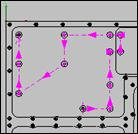
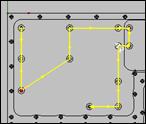
원하는 선보다 뒤로 후퇴 한다. 끊어진 선을 선택하면 원하는 방향으로 체인을 추적할 수 있다. 우측 그림처럼 다양한 방법으로 체인을 생성 할 수 있다. |
|
|||||||
|
|
||||||||
|
|
||||||||
|
|
||||||||
|
1-1.
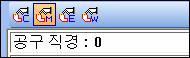
수동체인을 선택하면 공구직경을
입력해야 한다.
1-2.
수동체인을 선택 후 직경입력
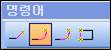
하면, 체인시점 선택을 프롬프트하고,
다음의 4가지 옵션 아이콘이 나오게 된다.
l 체인을 직선으로 생성 한다. l 호 호 아이콘을 선택 후 다음 이동할
점을 선택하면 호가 생성이 된다. l 2점 호 2점 호는 첫번째 점을 선택 첫번째 점을 기준으로 호가 생성 |
|
|||||||
|
|
||||||||
|
|
||||||||
|
|
||||||||
|
|
||||||||
|
|
||||||||
|
l
닫힌체인은 처음 시작한
시점으로 자동으로 연결을 해주는 기능 - 엔티티 체인 단일
엔티티(선)에 대하여 체인을 생성할 경우 원이나
선을 선택하면 체인생성 - 원도우 체인 원도우 체인은 여러 개의
체인을 마우스 이용 윈도우 박스 선택하여 체인 생성할 경우 사용 |
|
|||||||
|
|
||||||||
|
|
||||||||
|
2) 점 체인 |
|||||||
|
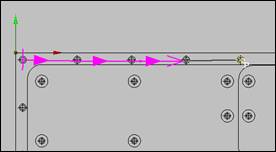
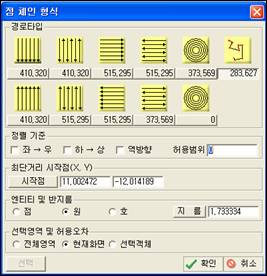
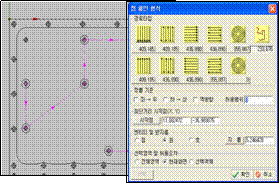
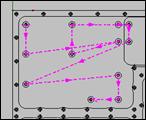
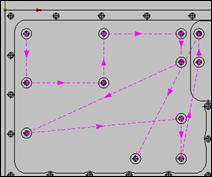
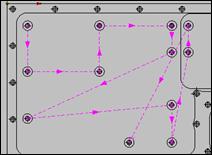
수동 점 체인은 드릴 가공위치를 마우스로 선택하여 수동으로 공구경로를 지정기능 - 자동체인 l
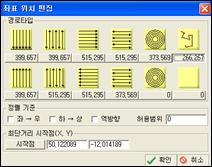
경로타입 경로타입은
점 체인의 경로를 지정을 하는 기능이다. 숫자가 가장 짧은 경로를 선택하여 사용한다. 숫자는 공구이동 거리를
표시한 것이다. l
정렬기준- 허용범위 - 점체인 대상 엔티티의
가상 기준 직선을 기준으로 허용범위 공차내에 위치하는 점체인
대상 엔티티를 점체인 다음 대상으로 선택하기 위한
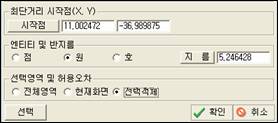
정렬 기준 허용범위 지정 기능이다. 최단거리 시작점 – 드릴가공의 시작위치를 변경을 할 때 사용 엔티티 및 반지름 – 체인을
선택하는 형식을 점,원,호의 형식으로 선택할 수 있다. 지름은 원이나 호를 선택했을 때 CAD
화면에서 원을 선택하여 직경을 선택할 수 있다. 0을 입력하면 전체 원이 모두 선택된다. 센터 드릴 작업을 할 때 사용 할 수 있다. l
선택영역 및 허용오차 전체영역 –CAD화면에 모든 엔티티 체크 현재화면 –화면상에 있는 엔티티만 체크 선택객체 –선택객체를 선택을 하면 선택이 활성화 된다. 화면상에 원하는 엔티티를
선택하여 선택한 엔티티만 체크 |
|
||||||
|
|
|||||||
|
|
|||||||
|
|
|||||||
|
3) 엔티티 정리 |
|||||||
|
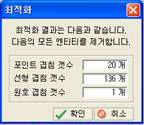
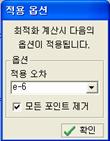
- 엔티티 정리는 외부데이터를 읽었을 경우 겹침선을 정리해 주는 기능이다.
겹침선은 체인을 생성을 할 경우 체인 선택 생성이 잘되지 않은 원인이 된다. 이중 겹침선을 정리해 빠르고, 안정된 체인생성을 할 수 있는 기능 - 적용 허용오차의 범위를 선택 확인을
한다. - 최적화할 엔티티를
선택하면 점, 선, 원,호의 겹침 갯수를 표시해
준다. 확인을 하면 엔티티가
정리 된다. |
|
||||||
|
|
|||||||
|
4) 커브체인 편집 |
|||||||
|
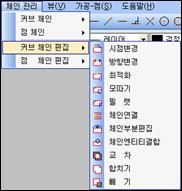
● 체인편집은 생성체인을 수정편집할 수 있는 기능 ● 시점변경 시점변경은 초기에 시점 위치를 변경하는 기능이다. 툴 생성시 진입위치를
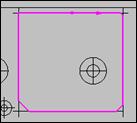
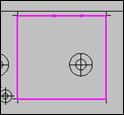
변경하고자 할 때 사용한다. ● 방향변경 체인에는 화살표를 갖고 있다. 이 화살표는 윤곽가공에서 가공방향을 결정한다. 또 내측, 외측을 결정 한다. ● 모따기
모따기는 체인 모따기 생성 기능 |
|
||||||
|
|
|||||||
|
적용 전 |
적용 후 |
||||||
|
|
|
||||||
|
|
|
||||||
|
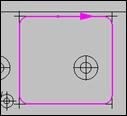
● 필렛 모따기와 마찬가지로 체인에
필렛 생성
기능 필렛이나 모따기를 할 경우 같은 위치를 2번 클릭하면 연결된 전체 엔티티의 적용 가능한 부분이 필렛, 모따기가 생성된다. ● 체인연결 체인
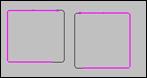
연결은 두개의 체인을 연결 하나의 체인을 만드는 기능. ● 체인 부분 편집 체인의
직선 부분을 원호로 변경 하는 기능. ● 체인 엔티티 결합 엔티티를 선택을 할 때
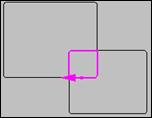
남겨질 부분을 선택을 해야 한다. ● 교차 교차는 두체인의 교차부분의 체인만 남긴다. |
변경 전 |
변경 후 |
|||||
|
|
|
||||||
|
|
|
||||||
|
|
|
||||||
|
|
|
||||||
|
|
|
||||||
|
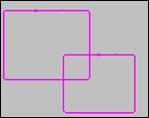
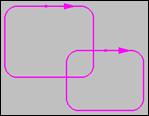
2개의 체인을 1개의 체인으로 만들어 주는 기능이다. 교차 체인부분이 합치기 되어
하나의 체인이 된다. 남길 부분의 체인을 선택하면 2개의 체인이 1개의 체인이 된다. ● 빼기 빼기는 첫번째 체인에서 두 번째 체인부분의 교차 부분을
빼는 기능 |
적용 전 |
적용 후 |
|||||
|
|
|
||||||
|
|
|
||||||
|
5) 점 체인 편집 |
|||||||
|
● 방향 변경 점 체인의 시점의 방향을 변경을 할 경우 사용하는
명령 |
적용 전 |
적용 후 |
|||||
|
|
|
||||||
|
- 드릴 점 추가 생성된
점 체인에 드릴 구멍을 추가하기를 원할 때 사용 1. 삽입하기 전 위치를 선택 2. 추가 할 드릴 위치를 <Shift>누르고 선택을
한다. 선택이 완료 후
3. 종점의 위치 선택 4. 다음과 같이 완료된다. |
|
||||||
|
||||||||
|
||||||||
|
||||||||
|
- 생성된
점체인의 부분 점체인 점엔티티를 삭제
하기를 원할 때 사용 한다. 삭제 할 점을 선택하면 삭제 되고 여러 개의 점 엔티티를 삭제 할 경우는 <Shift>를
누르고 선택을 하면 된다. - 점체인 순서 부분 편집
초기 시작 점을 변경할 경우는 첫번째 점을 시작점을
선택하고 변경하려는 시작 점을 선택 한다. |
|||||||
|
|
|||||||
|
|
|||||||
|
|
|||||||
|
부분 순서편집은
1개의 위치만을 변경 한다면 수동 순서 편집은 전체 점 체인의 순서를 정의 할 수 있는 기능 1.
순서를 편집 할 시점과 종점을 선택을
한다. 전체를 하려면 시작점과 종점을 선택하면 된다. 2.
다음 그림 처럼 숫자가 나타난다. 변경 원하는 순서대로 모두 선택을 하면 된다. 3.
선택이 끝나면 우측 마우스 클릭 순서가 편집이 된다. |
|
||||||
|
|
|||||||
|
| |||||||
|
|
|||||||
|
- 점
체인 최적화
점체인 최적화는 자동체인 생성 경우와
같은 창이 뜬다. 가장 짧은 경로와 여러 가지 패턴으로 변경할 수 있다. - 방향변경
|
|
||||||
|
|
|||||||

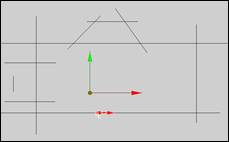
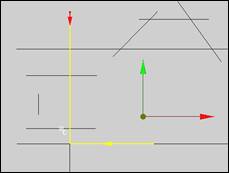




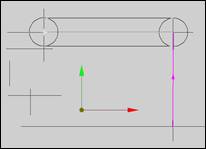
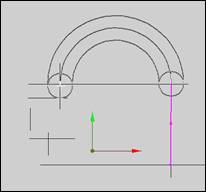
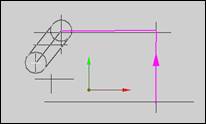
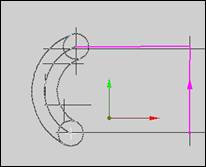




 다음 아이콘을 선택했을 때 정렬방식
좌-우